lunes, 20 de abril de 2009

Tarjeta de Video

Una tarjeta gráfica o tarjeta de vídeo es una tarjeta de circuito impreso encargada de transformar las señales eléctricas que llegan desde el microprocesador en información comprensible y representable por la pantalla del ordenador.

Normalmente lleva chips o incluso un procesador de apoyo para poder realizar operaciones gráficas con la máxima eficiencia posible, así como memoria para almacenar tanto la imagen como otros datos que se usan en esas operaciones.

Dos aspectos importantes al considerar el potencial de una tarjeta gráfica son la resolución que soporta la tarjeta y el numero de colores que es capaz de mostrar simultáneamente, en la actualidad la mayoría de las tarjetas soportan resoluciones de 1024 x 768 con 24 bits de colores

Tarjeta gráfica PCI S3 Virge

Tarjeta gráfica nVIDIA NV43 AGP

Características


Procesador Gráfico: El encargado de hacer los cálculos y las figuras, debe tener potencia para que actúe más rápido y de mejor rendimiento. 


Disipador: Muy importante para no quemar el procesador, ya que es necesario un buen sistema de disipación del calor. Sin un buen disipador el procesador gráfico no aguantaría las altas temperaturas y perdería rendimiento incluso llegando a quemarse. 


Memoria de video: La memoria de video, es lo que almacena la información de lo que se visualiza en la pantalla. Depende de la resolución que queramos utilizar y de la cantidad de colores que deseemos presentar en pantalla, a mayor resolución y mayor número de colores más memoria es necesaria.

Conectores

La tarjeta gráfica, como añadido que es al PC, se conecta a éste mediante un slot o ranura de expansión. Muchos tipos de ranuras de expansión se han creado precisamente para satisfacer a la ingente cantidad de información que se transmite cada segundo a la tarjeta gráfica.
ISA: el conector original del PC, poco apropiado para uso gráfico; en cuanto llegamos a tarjetas con un cierto grado de aceleración resulta insuficiente. Usado hasta las primeras VGA "aceleradoras gráficas", aquellas que no sólo representan la información sino que aceleran la velocidad del sistema al liberar al microprocesador de parte de la tarea gráfica mediante diversas optimizaciones. 


VESA Local Bus: más que un slot un bus, un conector íntimamente unido al microprocesador, lo que aumenta la velocidad de transmisión de datos. Una solución barata usada en muchas placas 486, de buen rendimiento pero tecnológicamente no muy avanzada. 


PCI: el estándar para conexión de tarjetas gráficas (y otros múltiples periféricos). Suficientemente veloz para las tarjetas actuales, si bien algo estrecho para las 3D que se avecinan. 


AGP: tampoco un slot, sino un puerto (algo así como un bus local), pensado únicamente para tarjetas gráficas que transmitan cientos de MB/s de información, típicamente las 3D. Presenta poca ganancia en prestaciones frente a PCI, pero tiene la ventaja de que las tarjetas AGP pueden utilizar memoria del sistema como memoria de vídeo (lo cual, sin embargo, penaliza mucho el rendimiento).

lunes, 13 de abril de 2009

Los Buses

EI bus representa básicamente una serie de cables mediante los cuales pueden cargarse datos en la memoria y desde allí transportarse a la CPU. Por así decirlo es la autopista de los datos dentro del PC ya que comunica todos los componentes del ordenador con el microprocesador. El bus se controla y maneja desde la CPU.

El bus esta formado básicamente por tres: bus de datos ,bus de direcciones y bus de control.

 Bus de datos: Es el encargado de transmitir los datosentre los dispositivos de hardware.

Bus de direccion: Es el encargado de direccionar los datos a su origen o destino.

Bus de control: Es el encargado de conducir las señales IRQ de solicitud de interrupción que hacen los dispositivos al microprocesador.

Bus de expansion: Se le llama al conjunto de líneas eléctricas y circuitos electrónicos de control encargados de conectar el bus del sistema de la tarjeta madre con los buses de dispositivos accesorios, tal como una tarjeta controladora de disco, una tarjeta de video y MODEM.

Tarjetas internas:
PCI 
AGP, exclusivo de tarjetas gráficas. 
PCI-Express sustituye tanto a PCI como a AGP como nuevo estándar. 
ISA
VESA (Existencia efímera y sustituido por PCI). 
bus MCA (propiedad de IBM y también de existencia efímera(al igual que VESA)). 
Ranura AMR 
Ranura CNR Estas dos ranuras no han tenido mucho éxito. 
Conexión exterior 
USB
Firewire  

viernes, 10 de abril de 2009

Disco Duro

El rol del disco rígido

El disco rígido es el componente utilizado para almacenar los datos de manera permanente, a diferencia de la memoria RAM, que se borra cada vez que se reinicia el ordenador, motivo por el cual a veces se denomina dispositivo de almacenamiento masivo a los discos rígidos. 

El disco rígido se encuentra conectado a la placa madre por medio del controlador de disco rígido que actúa a su vez como una interfaz entre el procesador y el disco rígido. El controlador de disco rígido administra los discos racionados con él, interpreta comandos enviados por el procesador y los envía al disco en cuestión. Los discos rígidos generalmente están agrupados por interfaz de la siguiente manera: 
IDE
SCSI (Interfaz para sistemas de equipos pequeños)
Serial ATA

Cuando apareció la norma USB se lanzaron al mercado carcasas que podían conectar un disco rígido mediante un puerto USB, lo que facilitó la instalación de discos rígidos y aumentó la capacidad de almacenamiento para hacer copias de seguridad. Estos discos se denominan discos rígidos externos, en oposición a los discos rígidos internos que se encuentran conectados directamente a la placa madre; de todas maneras, son el mismo tipo de discos, con la diferencia de que los discos duros externos se hallan conectados al ordenador mediante una cubierta enchufada a un puerto USB. 

Estructura

Un disco rígido no está compuesto por un solo disco, sino por varios discos rígidos que pueden ser de metal, vidrio o cerámica, apilados muy juntos entre sí y llamados platos. 

Los discos giran rápidamente alrededor de un eje (en realidad, a varios miles de revoluciones por minuto) en sentido contrario a las agujas de un reloj. El ordenador funciona en modo binario, lo cual significa que los datos se almacenan en forma de ceros y unos (denominados bits). Los discos rígidos contienen millones de estos bits, almacenados muy próximos unos de otros en una delgada capa magnética de unos pocos micrones de espesor, recubierta a su vez por una película protectora. 

Estos datos pueden leerse y escribirse por medio de cabezales de lectura ubicados a ambos lados de los platos. Estos cabezales son electroimanes que suben y bajan para leer la información o bien escribirla. Los cabezales de lectura se encuentran a sólo unos micrones de la superficie, separados por una capa de aire creada por la rotación de los discos, que genera una rotación de aproximadamente 250km/h (150 mph). Más aún, estos cabezales son móviles y pueden mover hacia los laterales para que las cabezas puedan barrer toda la superficie. 

 Sin embargo, los cabezales se encuentran unidos entre sí y solamente uno de ellos puede leer o escribir en un momento preciso. Se utiliza el término cilindro para hacer referencia a todos los datos almacenados verticalmente en cada uno de los discos. 


El mecanismo completo de precisión se encuentra dentro de una caja totalmente hermética, debido a que la más mínima partícula puede degradar la superficie del disco. Es por esta razón que los discos rígidos están sellados y muestran la advertencia "Garantía nula si se extrae", ya que únicamente los fabricantes de discos rígidos pueden abrirlos (en "salas limpias" libres de partículas). 

Cómo funciona

Se dice que los cabezales de lectura/escritura son "inductivos", lo que significa que pueden generar un campo magnético. Esto es de especial importancia en el momento de la escritura: Los cabezales, al crear campos positivos o negativos, tienden a polarizar la superficie del disco en un área muy diminuta, de modo tal que cuando luego se leen, la inversión de polaridad procede a completar el circuito con el cabezal de lectura. Estos campos luego son transformados mediante un conversor analógico-digital (CAD) en 0 ó 1 para que el ordenador los pueda comprender. 
Los cabezales comienzan a escribir datos comenzando desde el borde del disco (pista 0) y avanzando hacia el centro. Los datos se organizan en círculos concéntricos denominados "pistas", creadas por un formateo de bajo nivel. 

Estas pistas están separadas en zonas (entre dos radios) llamadas sectores, que contienen los datos (por lo menos 512 octetos por sector). 

El término cilindro hace referencia a todos los datos que se encuentran en la misma pista de distintos platos (es decir, sobre y debajo de cada uno de ellos), ya que esto constituye un "cilindro" de datos. 

Finalmente, el término clústers (también llamados unidades de asignación) se refiere al área mínima que puede ocupar un archivo dentro del disco rígido. Un sistema operativo utiliza bloques, que son en realidad grupos de sectores (entre 1 y 16 sectores). Un archivo pequeño puede llegar a ocupar múltiples sectores (un clúster). 


En los discos rígidos antiguos, el direccionamiento solía realizarse manualmente, mediante la definición de la posición de los datos desde las coordenadas Cilindro/Cabezal/Sector (CHS).

Estructura Lógica


Sector de Arranque: Se encuentra la información del tamaño, la estructura y el BOOTSTRAP-LOADER (que permite arrancar el PC), denominado BOOT.
Primera tabla de localización de archivos (FAT): A la hora de crear o ampliar archivos, se ha de saber qué sectores del volumen correspondiente quedan libres. Cada entrada a esta tabla se corresponde con un número determinado de sectores, que son adyacentes lógicamente en el volumen. Cada uno de estos grupos de sectores se denomina Cluster.
Una o más copias de la FAT: Al permitir a un programa de formateo crear no solo una, sino varias copias idénticas de la FAT, .ofreciendo la ventaja de que se puede sustituir la FAT primaria en caso de defecto por una de sus copias para evitar la pérdida de datos.
Directorio Raíz: la cantidad máxima de entradas en el directorio raíz se limita a su tamaño, que se fija en el sector de arranque. 
Zona de datos para archivos y subdirectorios: Es la parte de un disco duro en la que se almacenan los datos de un archivo.

Formateo físico

También llamado de bajo nivel, consiste en colocar marcas en la superficie magnética del disco para dividirlo en sectores físicos, los cuales pueden ser luego referenciados indicando la cabeza lectora , el sector y cilindro que se desea leer. En computadoras compatibles el sector físico es de 512 bytes desde los tiempos del MS-DOS, aunque luego los sistemas operativos los agrupan en clusters al crear el sistema de archivos.

Normalmente sólo los discos flexibles necesitan ser formateados a bajo nivel. Los discos duros vienen formateados de fábrica y nunca se pierde el formato por operaciones normales incluso si son defectuosas (aunque sí pueden perderse por campos magnéticos o altas temperaturas). Actualmente los discos duros vienen con tecnología que no requiere formato a bajo nivel, en algunos casos el disco duro podría dañarse.

Formateo lógico

El formateo lógico o también llamado sistema de archivos, puede ser realizado habitualmente por los usuarios, aunque muchos medios vienen ya formateados de fábrica. El formato lógico implanta un sistema de archivos que asigna sectores a archivos. En los discos duros, para que puedan convivir distintos sistemas de archivos, antes de realizar un formato lógico hay que dividir el disco en particiones; más tarde, cada partición se formatea por separado.

El formateo de una unidad implica la eliminación de los datos, debido a que se cambia la asignación de archivos a sectores, con lo que se pierde la vieja asignación que permitía acceder a los archivos.

Cada sistema operativo tiene unos sistemas de archivos más habituales:
Windows: FAT, FAT16, FAT32, NTFS, EFS, exFAT.
Linux: ext2, ext3, ext4, JFS, ReiserFS, XFS.
Mac: HFS, HFS+.
Solaris: UFS, ZFS

Antes de poder usar un disco para guardar información, éste deberá ser formateado. Los discos movibles (disquetes, CD, USB, Unidad Zip, etc.) que se compran normalmente ya se encuentran formateados pero puede encontrar algunos no formateados de vez en cuando. Un disco duro nuevo, o un dispositivo para grabar en cinta, pueden no haber sido pre-formateados.

Habitualmente, un formateo completo hace cuatro cosas:
Borra toda la información anterior (incluyendo obviamente virus porque son software)
Establece un sistema para grabar disponiendo qué y dónde se ubicará en el disco.
Verifica el disco sobre posibles errores físicos o magnéticos que pueda tener.


Fuente de Poder


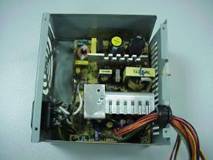
La fuente de alimentación,La fuente de alimentación, es el componente electrónico encargado de transformar la corriente de la red eléctrica con una tensión de 200V ó 125V, a una corriente con una tensión de 5 a 12 voltios (que es la necesaria para nuestra PC y sus componentes).

El voltaje que ofrecen las compañías eléctricas no siempre es el mismo pues suele variar por múltiples factores. La corriente puede tener picos de tensión tanto hacia arriba como hacia abajo en el tiempo.

Como los componentes de la PC funcionan con corriente continua, lógicamente la corriente alterna no nos sirve, ya que los mismos no funcionarán.
Para ello se utiliza un componente llamado puente rectificador, que será el encargado de transformar la corriente alterna en corriente continua, logrando que el voltaje no baje de 0 voltios. Una vez obtenida la corriente continua, todavía no nos sirve para alimentar ningún circuito porque no es constante.

Posteriormente se pasa a la fase de filtrado, que procede en alisar al máximo la señal eléctrica, para que no se den oscilaciones, lo cual se consigue por medio de uno o varios condensadores, que retienen la corriente a modo de batería y la suministran de forma constante.

Una vez que obtenemos una señal continua solo falta estabilizarla, para que cuando aumente o descienda la corriente de entrada a la fuente, no afecte a la salida de la misma, lo cual se consigue por medio de un regulador.


Tipos de Fuentes

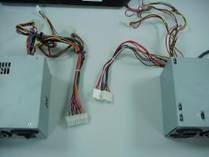
Cuando abrimos el gabinete de la PC, podemos encontrarnos con dos tipos de fuentes: AT o ATX.

La fuente AT tiene tres tipos de conectores de salida. El primer tipo, del cual hay dos, son los que alimentan la placa madre. Los dos tipos restantes, de los cuales hay una cantidad variable, alimentan a los periféricos no enchufados en un slot de la placa madre, como ser unidades de discos duros, unidades de CD-ROM, disqueteras, etc.

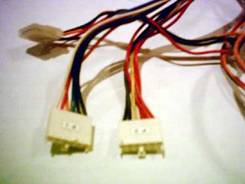
La conexión a la placa madre es a través de dos conectores de 6 pines cada uno, los cuales deben ir enchufados de modo que los cables negros de ambos queden unidos en el centro.

La fuente ATX es muy similar a la AT, pero tiene una serie de diferencias, tanto en su funcionamiento como en los voltajes entregados a la placa madre. La fuente ATX consta en realidad de dos partes: una fuente principal, que corresponde a la vieja fuente AT (con algunos agregados), y una auxiliar.


La principal diferencia en el funcionamiento se nota en el interruptor de encendido, que en vez de conectar y desconectar la alimentación de 220VAC, como hace el de la fuente AT, envía una señal a la fuente principal, indicándole que se encienda o apague, permaneciendo siempre encendida la auxiliar, y siempre conectada la alimentación de 220VAC, permitiendo poder realizar conexiones/desconexiones por software.

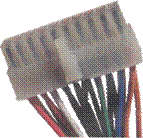
La conexión a la placa madre es a través de un solo conector de 20 pines.

En las conexiones de fuentes AT, existía un problema: tenían dos conectores para enchufar en la placa madre, dando lugar a confusiones y cortocircuitos, ello se soluciona dejando en el centro los cables negros que tienen los conectores.


Sin embargo, en las fuentes ATX al existir un solo conector a enchufar en la placa madre, se evitaba ese problema, ya que existe una sola forma de conectarlo.


Tipos de conectores

Existen dos tipos de conectores. El más grande, sirve para conectar dispositivos como discos duros, lectores de CD-ROM, grabadoras, dispositivos SCSI, etc.

Los más pequeños son conectores para periféricos que están destinados a alimentar el resto de dispositivos instalados en la misma carcasa que la placa madre. Por ejemplo, unidades de disqueteras, ventiladores auxiliares, dispositivos Zip, etc.


Cómo instalar una fuente ATX

Para la instalación necesitaremos un destornillador de punta de estrella.

Ubicamos la fuente en el gabinete, asegurándonos de hacer coincidir los agujeros y ajustamos bien los tornillos. Si no encaja fácilmente, no la fuerce, busque la postura correcta de la fuente de la alimentación.


Una vez fijada en el gabinete, procedemos a conectar la placa madre con el conector principal de 20 pines y ya tendremos las diferentes tensiones distribuidas entre los distintos dispositivos que estén conectadas a ella.

Conectada la placa madre, ahora estamos en condiciones de alimentar los restantes elementos con los conectores más pequeños.

Cierre todo y encienda la PC, si no enciende, apáguela inmediatamente para no dañar ninguna pieza e inspeccione todo, quizás haya conectado algo incorrectamente.


Gabinetes

El gabinete, o torre de ordenador (que no debe confundirse con la CPU) es una caja, generalmente de metal, que alberga el equipo. Los formatos más comunes son AT y ATX. El formato de la caja debe elegirse en función del tipo de la placa base de la micro.

Clasificación

Desktop

Se utiliza en posición horizontal. Su característica es que ocupa poco espacio en una mesa, puede ser colocado bajo el monitor. Una desventaja es que generalmente tiene poco espacio para la colocación de nuevas tarjetas y periféricos. Otra desventaja es la dificultad en el mantenimiento de esos equipos, pero en algunos casos los logros en el espacio puede ser más importante que otras consideraciones.

Mini-torre

Se utiliza en vertical. Es el modelo más utilizado. Su característica principal es el espacio para la expansión interna y la manipulación de los periféricos. La desventaja es el espacio en el escritorio.

Torre

Tiene las mismas características de la mini-torre, pero tiene una mayor altura y más espacio para la instalación de nuevos periféricos. Ampliamente utilizado en servidores y adaptadores de red que requieren una mejor refrigeración.

Gabinete tipo Torre

jueves, 9 de abril de 2009

Los Puertos

¿ Que son ?

Son elementos físicos que sirven para conectar dispositivos que desempeñan diversas funciones.

Entre los puertos de comunicación mas comunes encontramos:

Puertos PS/2:

Estos puertos son en esencia puertos paralelos que se utilizan para conectar pequeños periféricos a la PC. Su nombre viene dado por las computadoras de modelo PS/2 de IBM, donde fueron utilizados por primera vez. Son conectores de tipo mini-DIN de seis patillas.

Ubicación en el sistema informático:

Estos puertos son utilizados principalmente por teclados y ratones.

Puertos Seriales (COM):

Son adaptadores que se utilizan para enviar y recibir información de BIT en BIT fuera del computador a través de un único cable y de un determinado software de comunicación. Un ordenador o computadora en serie es la que posee una unidad aritmética sencilla en la cual la suma en serie es un calculo dígito a dígito

Características:

  • Los puertos seriales se identifican típicamente dentro del ambiente de funcionamiento como puertos COM . Por ejemplo, un ratón pudo ser conectado con COM1 y un módem a COM2.
  • Los voltajes enviados por los pines pueden ser en 2 estados, encendido o apagado. Encendido (valor binario de 1) significa que el pin esta transmitiendo una señal entre -3 y -25 voltios, mientras que apagado (valor binario de 0) quiere decir que esta transmitiendo una señal entre +3 y +25 voltios
Forma:

Estos conectores son de tipo macho y los hay de 2 tamaños, uno estrecho, de 9 pines agrupados en dos hileras con una longitud aproximada de 17mm y otro ancho de 25 pines, con una longitud de unos 38mm, internamente son iguales (9 pines) y realizan las mismas funciones.

Ubicación en el sistema informático:

Estos puertos se utilizan para conectar el Mouse y el Modem. Normalmente el Mouse se conecta a un puerto COM de 9 pines (comúnmente COM1) y el MODEM se conecta a un puerto de 25 pines (comúnmente COM2).

Puertos Paralelos (LPT):

Son conectores utilizados para realizar un enlace entre dos dispositivos; en el sistema lógico se le conoce como LPT.

Características:

Unidireccional - puerto estándar 4-BIT que por defecto de la fábrica no tenía la capacidad de transferir datos ambas direcciones.
Bidireccional - puerto estándar 8-BIT que fue lanzado con la introducion del puerto PS/2 en 1987 por IBM y todavía se encuentra en computadoras hoy en dia. El puerto bidireccional es capaz de enviar la
entrada 8-bits y la salida.
EPP - el puerto paralelo realzado (EPP) fue desarrollado en 1991 por Intel, Xircom y funciona cerca de la velocidad de una tarjeta ISA y puede alcanzar transferencias hasta 1 a 2MB / por segundo de datos.

Forma

Estos puertos son del tipo hembra, de unos 38mm de longitud con 25 pines agrupados en dos hileras.

El puerto paralelo está formado por 17 líneas de señales y 8 líneas de tierra. Las líneas de señales están formadas por tres grupos:

  • 4 Líneas de control
  • 5 Líneas de estado
  • 8 Líneas de datos

Ubicación en el sistema informático:

Normalmente se utiliza para conectar impresoras, scanners y en algunos casos hasta dos PCs.

Puertos USB (Universal Serial Bus):

Estándar que comenzó en 1995 por Intel, Compaq, Microsoft. En 1997, el USB llegó a ser popular y extenso con el lanzamiento del chipset de 440LX de Intel.

Es una arquitectura de bus desarrollada por las industrias de computadoras y telecomunicaciones, que permite instalar periféricos sin tener que abrir la maquina para instalarle hardware, es decir, que basta con conectar dicho periférico en la parte posterior del computador.

Características:

  • Una central USB le permite adjuntar dispositivos periféricos rápidamente, sin necesidad de reiniciar la computadora ni de volver a configurar el sistema.
  • El USB trabaja como interfaz para la transmisión de datos y distribución de energía que ha sido introducido en el mercado de PCs y periféricos para mejorar las lentas interfaces serie y paralelo.
  • Los periféricos para puertos USB son reconocidos automáticamente por el computador (y se configuran casi automáticamente) lo cual evita dolores de cabeza al instalar un nuevo dispositivo en el PC.
  • Los puertos USB son capaces de transmitir datos a 12 Mbps.

Tipos diferentes de conectores USB (de izquierda a derecha): Micro USB, mini USB, tipo B, hembra tipo A, tipo A.

2.4 Ubicación en el sistema informático

El USB es la tecnologia preferida para la mayoría de los teclados, Mouse y otros dispositivos de entrada de informacion de banda estrecha. El USB también esta muy extendido en cámaras fotográficas digitales,impresoras , escáneres, módems, joysticks y similares.

Puertos FireWire

FireWire es uno de los estándares de periféricos más rápidos que se han desarrollado, característica que lo hace ideal para su uso con periféricos del sector multimedia (como cámaras de vídeo) y otros dispositivos de alta velocidad como, por ejemplo, lo último en unidades de disco duro e impresoras.

FireWire, que ya se ha convertido en la interfaz preferida de los sectores de audio y vídeo digital, reúne numerosas ventajas, entre las que se encuentran la elevada velocidad, la flexibilidad de la conexión y la capacidad de conectar un máximo de 63 dispositivos.

Caracteristicas

  • Soporta la conexión de hasta 63 dispositivos con cables de una longitud máxima de 425 cm.

  • No es necesario apagar un escáner o una unidad de CD antes de conectarlo o desconectarlo, y tampoco requiere reiniciar la computadora.

  • Los cables FireWire se conectan muy fácilmente: no requieren números de identificación de dispositivos, conmutadores DIP, tornillos, cierres de seguridad ni terminadores.


Conectores de audio minijack

Este tipo de conector es el estándar más extendido entre los dispositivos de audio portátiles (discmans, reproductores de mp3, grabadoras, etc.) y en ordenadores, suelen ser estéreo, siendo los más habituales los de entrada y/o salida de línea, entrada de micrófono y salida de altavoces.


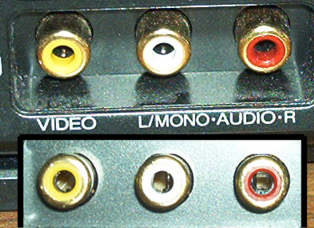
Puertos RCA


El conector RCA es un tipo de conector
eléctrico común en el mercado audiovisual. El nombre "RCA" deriva de la Radio Corporation of America, que introdujo el diseño en 1940.

Un problema del sistema RCA es que cada señal necesita su propio cable.

El cable tiene un conector macho en el centro, rodeado de un pequeño anillo metálico (a veces con ranuras), que sobresale. En el lado del dispositivo, el conector es un agujero cubierto por otro aro de metal, más pequeño que el del cable para que éste se sujete sin problemas.

Ambos conectores (macho y hembra) tienen una parte de plástico. Los colores usados suelen ser:

  • Amarillo para el video compuesto
  • Rojo para el canal de sonido derecho
  • Blanco o negro para el canal de sonido izquierdo (en sistemas estereo)
Puertos VGA

El puerto VGA es el puerto estandarizado para conexión del monitor a la PC.

Su conector es un HD 15, de 15 pines organizados en 3 hileras horizontales.

Es de forma rectangular, con un recubrimiento plastico para aislar las partes metálicas.

Salida a TV

Este tipo de conector sirve para conectar a la televisión. Manda la señal S-video, además de la de sonido. Con este tipo de conector, la salida de video manda las señales de crominancia y luminancia por separado, por lo que la calidad del video es mejor que la salida de un conector RCA.

Euroconector

Es el estándar más utilizado en vídeo y televisión domésticos. Se utiliza también como salida para los DVD domésticos.

Puertos RJ-11

Es un conector utilizado por lo general en los sistemas telefónicos y es el que se utiliza para conectar el MODEM a la línea telefónica de manera que las computadoras puedan tener acceso a internet.

Características:

El RJ11 se refiere expresamente al conector de medidas reducidas el cual está al cable telefónico y tiene cuatro contactos (pines) para cuatro hilos de cable telefónico aunque se suelen usar únicamente dos.

Tiene forma de cubo, y consta de cuatro cables de los cuales se utilizan solo dos para las conexiones telefónicas.

Puertos RJ-45

Es una interfaz fisica utilizada comúnmente en las redes de computadoras, sus siglas corresponden a "Registered Jack" o "Clavija Registrada", que a su vez es parte del codigo de regulaciones de Estados Unidos.

  • Es utilizada comúnmente con estándares como EIA/TIA-568, que define la disposición de los pines.
  • Para que todos los cables funcionen en cualquier red, se sigue un estándar a la hora de hacer las conexiones.
  • Este conector se utiliza en la mayoría de las tarjetas de red y va en los extremos de un cable UTP.
Puertos Infrarojos

En este tipo de puertos, puede haber de alta velocidad, los infrarrojos sirven para conectarse con otros dispositivos que cuenten con infrarrojos sin la necesidad de cables, los infrarrojos son como el Bluetooth. La principal diferencia es que la comunicación de Infrarrojos usa como medio la luz, en cambio el Bluetooth utiliza ondas de radio frecuencia.